



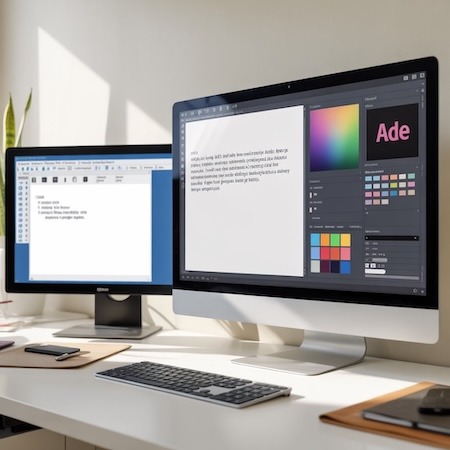

Czy plik do druku można przygotować w Wordzie? W teorii – tak. W praktyce – to prosta droga do problemów. Choć dokumenty tekstowe z rozszerzeniem .docx są popularne i wygodne, zupełnie nie nadają się do profesjonalnego przygotowania materiałów graficznych. Jeśli zależy Ci na jakości, spójności i przewidywalnym efekcie końcowym, warto wiedzieć, dlaczego plik do druku powinien być tworzony inaczej.
W tym artykule pokazujemy 5 najczęstszych problemów, które wynikają z pracy na Wordzie, i podpowiadamy, czym go zastąpić.
1.
Plik do druku bez spadów? Word ich nie obsługuje
Jednym z podstawowych wymagań przy składzie materiałów do druku są spady – czyli margines bezpieczeństwa, który zapewnia, że po docięciu wydruku nie znikną ważne elementy projektu. Word nie posiada natywnego wsparcia dla spadów, a nawet jeśli je „dorysujesz” ręcznie, żaden system impozycyjny w drukarni nie potraktuje ich poprawnie.
Rozwiązanie: użyj programów takich jak Adobe InDesign lub Affinity Publisher, które pozwalają ustawić spady w sposób zautomatyzowany.
2.
Kolory w Wordzie to RGB, a plik do druku musi mieć CMYK
Word domyślnie korzysta z przestrzeni barw RGB, przeznaczonej do ekranów. Tymczasem druk offsetowy i cyfrowy wymagają CMYK. Brak konwersji może prowadzić do znacznych różnic w kolorystyce między projektem a gotowym wydrukiem – zwłaszcza przy intensywnych barwach.
Uwaga: Przekształcenie kolorów RGB → CMYK nie działa wstecznie idealnie – lepiej zaprojektować projekt od początku w odpowiednim trybie.
3.
Plik do druku musi mieć osadzone czcionki
Word nie osadza czcionek automatycznie. Jeśli prześlesz plik do drukarni i nie załączysz konkretnego fontu, systemy produkcyjne mogą go zastąpić domyślnym krojem. Efekt? Rozjechany układ tekstu, zmieniony krój, a czasem nawet błędne znaki.
W przypadku plików PDF/X z programów DTP czcionki są automatycznie osadzane, a dokument zachowuje swój układ niezależnie od komputera.
4.
Word nie radzi sobie z warstwami, przezroczystością i grafiką wektorową
Jeśli Twój projekt zawiera grafiki, tła lub przezroczystości, Word może je nieprawidłowo zakodować w PDF. Często prowadzi to do:
- „poszarpanych” krawędzi,
- dziwnych obwódek wokół elementów graficznych,
- błędnego pozycjonowania tekstu.
Programy do składu publikacji nie tylko obsługują przezroczystości, ale też umożliwiają pełną kontrolę nad warstwami i kolejnością obiektów.
5.
Profesjonalny plik do druku musi spełniać standardy PDF/X
Aby projekt był zgodny z wymaganiami drukarni, powinien zostać zapisany w formacie PDF/X-1a lub PDF/X-4. To gwarantuje:
- osadzenie wszystkich fontów i obrazów,
- brak linków zewnętrznych,
- odpowiednią przestrzeń kolorystyczną.
Word nie pozwala na eksport do PDF/X. Nawet jeśli zapiszesz plik jako PDF, może on zawierać błędy niedopuszczalne w procesie poligraficznym (np. linki do grafik w chmurze, brak spłaszczenia przezroczystości, itd.).
Podsumowanie: Plik do druku wymaga czegoś więcej niż Word
Zastanawiasz się, czy Twój projekt jest gotowy do druku? Jeśli stworzyłeś go w Wordzie – odpowiedź brzmi: raczej nie. Nie chodzi o to, by rezygnować z prostych narzędzi, ale by mieć świadomość ich ograniczeń.
Potrzebujesz pomocy przy przygotowaniu pliku do druku? Prześlij nam projekt – sprawdzimy go i podpowiemy najlepsze rozwiązanie. A jeśli chcesz mieć wszystko pod kontrolą – pracuj z profesjonalnymi narzędziami od samego początku.